
AWS Systems Manager (SSM) le permite gestionar sus recursos Amazon Web Services de forma sencilla y segura, sin complicaciones de infraestructuras complejas. En este artículo, descubra cómo AWS Systems Manager Session Manager permite a Cyberwatch acceder a sus activos en el cloud de manera rápida y segura, sin despliegues adicionales, para simplificar la gestión de sus vulnerabilidades.
¿Qué es AWS Session Manager?
Session Manager es una funcionalidad de AWS Systems Manager que permite abrir sesiones seguras en instancias EC2 sin necesidad de acceso SSH o RDP/WinRM.
De este modo, Session Manager elimina la necesidad de abrir puertos SSH o RDP/WinRM, reforzando la seguridad.
Cyberwatch permite configurar conexiones sin agente a través de AWS Session Manager.
Pasos de configuración en AWS
En AWS, es necesario configurar la instancia EC2 para autorizar Session Manager. Su usuario también debe contar con los permisos necesarios para utilizar Session Manager en su EC2 y ejecutar comandos en ella.
1. Configuración de la instancia EC2
Verifique que el agente SSM esté instalado en su instancia EC2:
El agente SSM viene instalado por defecto en ciertas imágenes proporcionadas por AWS o por proveedores de confianza.
Si su imagen no lo incluye, deberá instalarlo manualmente siguiendo la documentación de AWS.
Para verificar si está correctamente instalado en su instancia, puede seguir los pasos proporcionados por AWS.
Crear el rol IAM para la instancia EC2:
- Acceda a la consola de AWS IAM y cree un rol.
- Seleccione «Servicio de AWS» como tipo de entidad de confianza y, a continuación, elija «EC2» como servicio o caso de uso.
- En el paso 2, elija la política «AmazonSSMManagedInstanceCore» proporcionada por AWS.
- En el paso 3, asigne un nombre al rol (por ejemplo: Cyberwatch-EC2-SSM) y créelo.
Asociar el rol IAM a la instancia EC2:
- Vaya a la página de detalles de su instancia EC2.
- En la pestaña «Acciones → Seguridad → Modificar rol IAM», seleccione el rol que acaba de crear.
2. Configuración de los permisos para el usuario
Acceda a la consola de AWS IAM y cree la siguiente política en formato JSON (en «AWS IAM → Políticas → Crear política»):
Esta política permite que Cyberwatch interactúe con AWS Session Manager para ejecutar comandos en sus instancias EC2. Sin embargo, no permite el acceso a Session Manager a través de la interfaz de AWS.
Asocie esta política a su usuario.
Una vez completados estos pasos, podrá utilizar AWS Session Manager como conector para escanear sus instancias EC2 en Cyberwatch.
3. Pasos de configuración en Cyberwatch
Ahora que su entorno de AWS está listo, debe configurar Cyberwatch para utilizar AWS Session Manager como conector y escanear sus instancias EC2. Siga estos pasos:
Activar el conector AWS Session Manager:
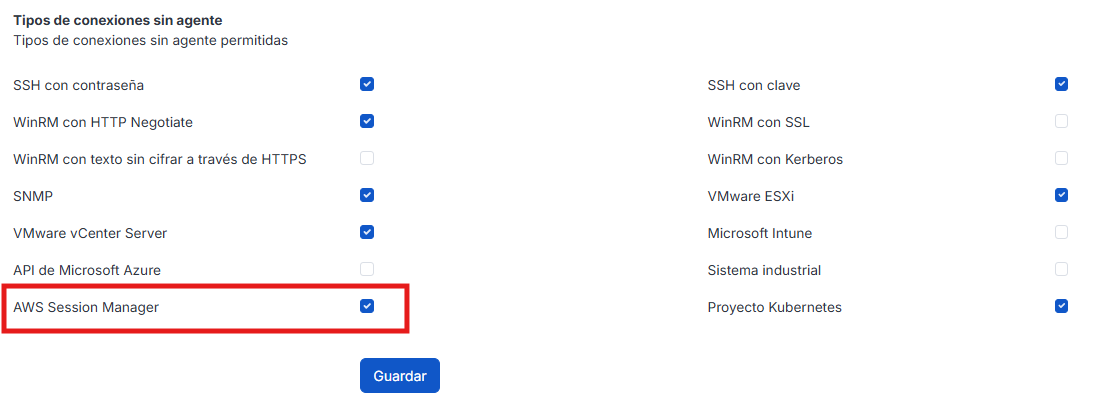
De forma predeterminada, el conector AWS Session Manager está desactivado. Para activarlo, vaya a «Administración → Gestión de conectores» y active «AWS Session Manager» en «Tipos de conexiones sin agente».
Añadir su activo:
- Vaya a «Gestión de activos → Conexiones sin agente».
- Haga clic en «Añadir» para crear una nueva conexión.
- Complete los campos obligatorios (nombre, credenciales de AWS, etc.).
- Valide la conexión y ejecute un escaneo para realizar una prueba.
Aquí tiene un ejemplo:
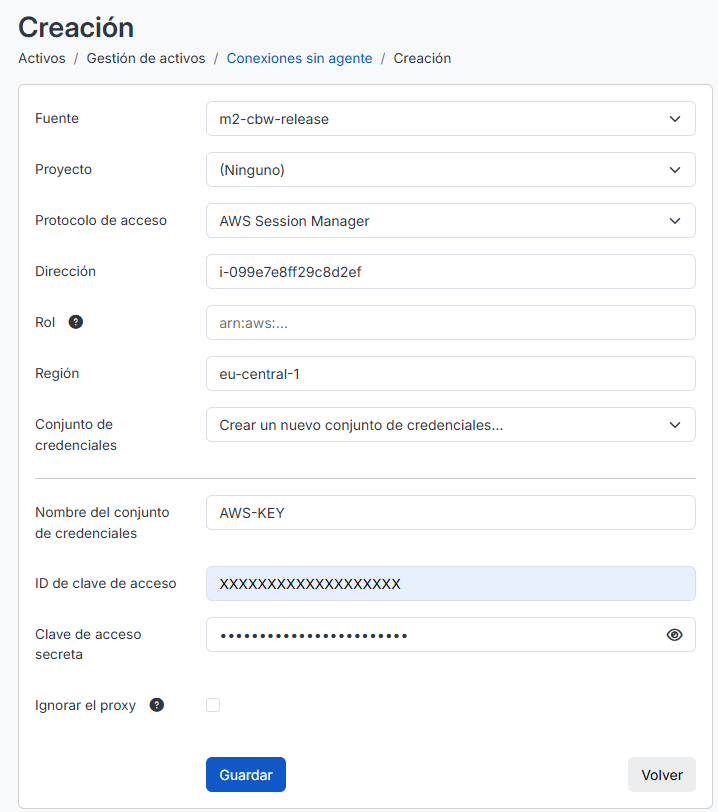
Las claves de conexión de AWS pueden crearse desde la interfaz de AWS haciendo clic en el nombre de la cuenta en la parte superior derecha y, a continuación, en «Mis credenciales de seguridad».
Una vez completados estos pasos, podrá consultar los resultados del escaneo y supervisar sus activos de forma continua. Para profundizar, considere configurar un descubrimiento de «Amazon Web Services» con el fin de añadir varios activos automáticamente.